
WPS 首次配置 下载与安装指南 202603:全流程避坑与性能优化手册
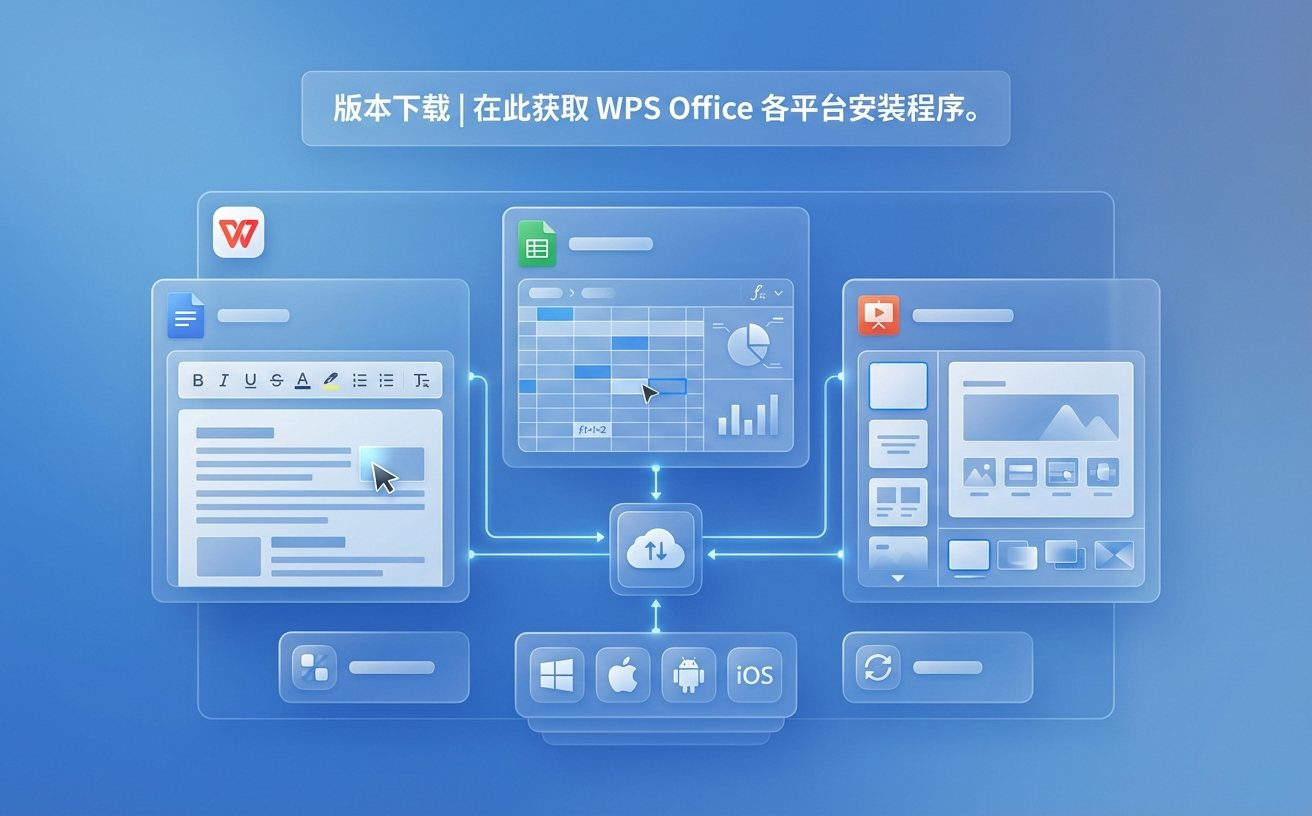
针对 2026 年 3 月发布的 WPS Office 最新版本,本指南深度解析从官网获取安装包到完成首次环境配置的全过程。涵盖了针对高分屏显示的适配调整、旧版数据平滑迁移方案,以及针对最新操作系统的兼容性优化设置。无论您是初次安装还是设备更换后的重新部署,本文提供的技术细节将确保您的办公环境在数分钟内达到最佳运行状态,有效避免常见的 DLL 缺失或登录同步失败等问题。
随着 2026 年春季版本的发布,WPS Office 在安装逻辑与底层架构上进行了显著优化。为了确保用户能够获得最稳定的文字处理与表格计算体验,本文将指导您完成从下载到首次启动的每一个关键步骤,并针对 202603 版本的特有功能进行预配置。
获取官方纯净安装包与环境预检
在开始安装 202603 版本前,请确保您的系统环境满足最低运行要求。建议 Windows 10 (22H2) 或更高版本系统,预留至少 2GB 的系统盘空间。访问官方下载中心后,请识别“V16.1.0.x”系列版本号,这是 2026 年 3 月更新的正式生产环境版本。下载过程中,若浏览器弹出安全拦截,请确认下载源为官方域名。针对企业内网环境,建议下载离线安装包(约 280MB),以避免在线安装程序在下载组件时因防火墙拦截导致的“错误代码 0x80042102”。在执行安装程序前,请关闭正在运行的 PDF 阅读器或旧版办公软件,防止文件关联冲突。

自定义安装路径与组件精简策略
运行安装程序后,请勿直接点击“立即安装”。建议点击右下角的“自定义设置”展开高级选项。在此处,您可以修改安装路径,建议避开系统盘(C盘),选择读写速度较快的 SSD 分区。202603 版本引入了“按需加载”技术,您可以在安装界面勾选“仅安装核心组件”,待后续使用到专业绘图或高级宏功能时再自动下载。此外,务必检查“参与用户体验计划”勾选项,根据个人隐私偏好进行选择。安装进度条到达 90% 时,系统会进行字体库注册,此时界面可能出现短暂无响应,属于正常现象,请勿强制关闭进程。
首次启动的云同步与数据迁移配置
安装完成后,首次启动 WPS 将进入配置向导。针对从旧设备迁移的用户,202603 版本提供了“一键环境克隆”功能。只需登录账号,系统会自动检测云端备份的插件、自定义快捷键及常用模板。如果您发现旧版本的自定义词库未生效,请进入“设置-常规与保存-备份中心”,手动指定旧版安装目录下的 UserData 文件夹进行导入。对于新用户,建议在此时开启“自动上云”开关,但需在“隐私设置”中过滤掉包含敏感信息的文件夹。此阶段若遇到登录界面空白,通常是由于系统 WebView2 控件版本过低,请通过内置的修复工具进行一键升级。
高分屏适配与硬件加速性能调优
为了充分发挥 202603 版本的渲染引擎性能,建议在首次配置时进入“设置-显示”界面。如果您使用的是 4K 或更高分辨率的显示器,请勾选“优化高 DPI 显示设置”,以解决菜单模糊问题。在“硬件加速”选项中,确认已启用 GPU 渲染,这能显著提升处理超过 50MB 的大型 Excel 表格时的滚动流畅度。针对笔记本用户,建议在“电源与性能”中选择“平衡模式”,以兼顾响应速度与续航。若在编辑过程中发现光标闪烁异常,请尝试关闭“平滑滚动”选项,这是排查显示兼容性问题的首选步骤。
常见问题
安装 202603 版本时提示“安装包损坏”或“校验失败”怎么办?
这通常是由于断点续传导致的 MD5 校验不一致。请清理浏览器缓存,或使用下载工具重新获取完整安装包。若问题依旧,请检查系统临时文件夹(Temp)权限,确保当前用户具有写入权限,或尝试暂时关闭第三方安全软件的实时防护功能。
如何禁止 WPS 自动接管所有的 PDF 和 Office 文件关联?
在安装过程的自定义设置中,取消勾选“设为默认办公软件”。如果已经安装完成,可以搜索并打开“WPS 配置工具”,在“高级-兼容设置”中,手动取消勾选不需要关联的文件后缀名(如 .pdf 或 .csv),点击确定后即可恢复系统原有的关联关系。
新版本安装后,为什么找不到之前安装的第三方插件?
202603 版本强化了插件沙箱安全性。请检查“开发工具-加载项”,确认旧版插件是否被列入禁用名单。部分旧版 32 位插件可能不兼容新的 64 位架构,建议前往插件官网下载对应的更新版本,或在 WPS 应用商店中搜索替代组件。
总结
立即下载 WPS 202603 官方正式版,体验极速安装与智能化办公配置。
相关阅读:WPS 首次配置 下载与安装指南 202603,WPS 首次配置 下载与安装指南 202603使用技巧,WPS更新日志全解析:新版特性、升级避坑与配置指