
WPS教程:从零上手到高效办公的完整指南
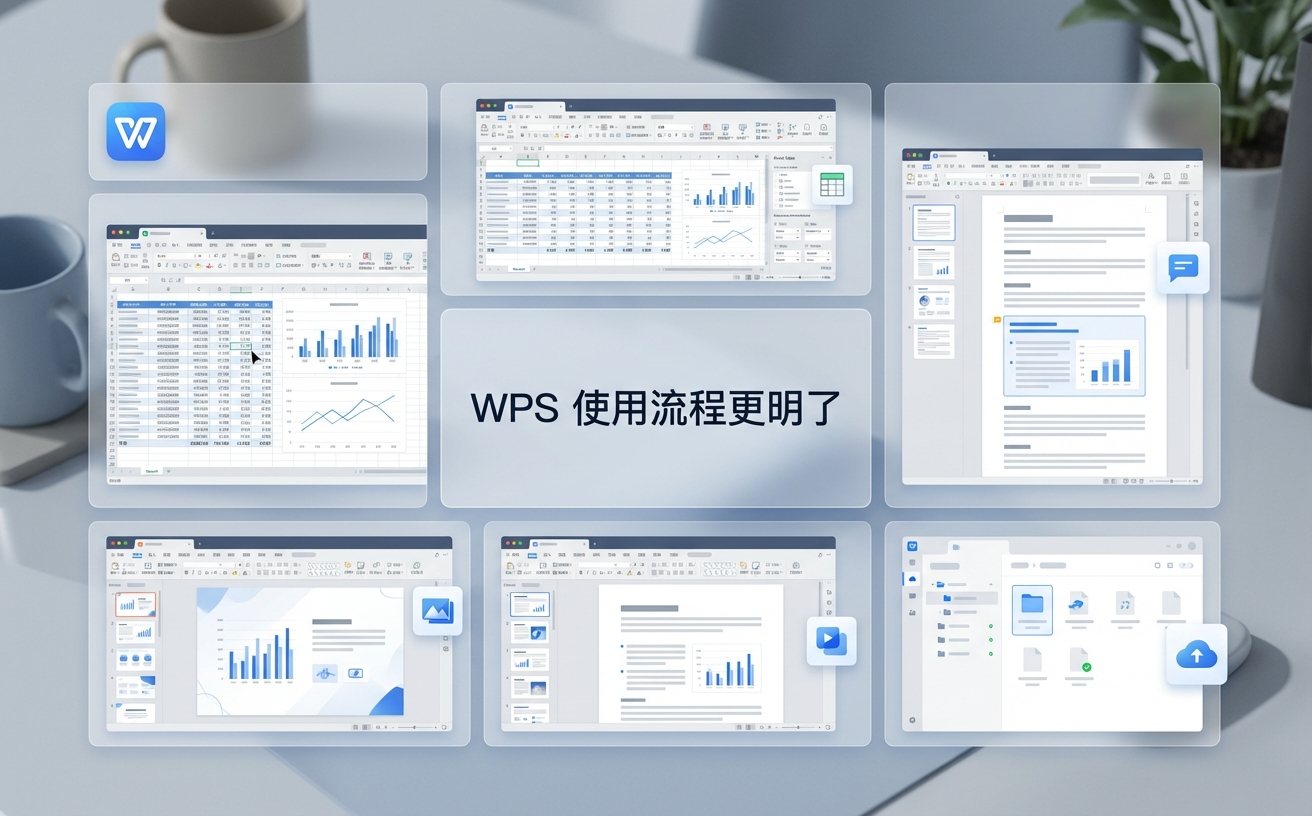
WPS Office作为国内主流办公软件,支持文字、表格、演示三大核心功能。本篇WPS教程将带你完成软件安装配置、掌握常用操作技巧,并解决实际工作中的典型问题。无论你是初次接触办公软件的新手,还是希望提升工作效率的职场人士,这份教程都能帮你快速建立完整的WPS使用体系,让文档处理变得更加轻松高效。
安装与首次配置:打好使用基础
下载WPS Office 2024版本后(安装包约200MB),双击安装程序按提示完成安装。首次启动时,建议完成以下配置以获得最佳体验:登录WPS账号实现云端同步,在"设置-常规"中调整自动保存间隔为3分钟(默认10分钟容易丢失修改),在"备份中心"启用本地备份功能。
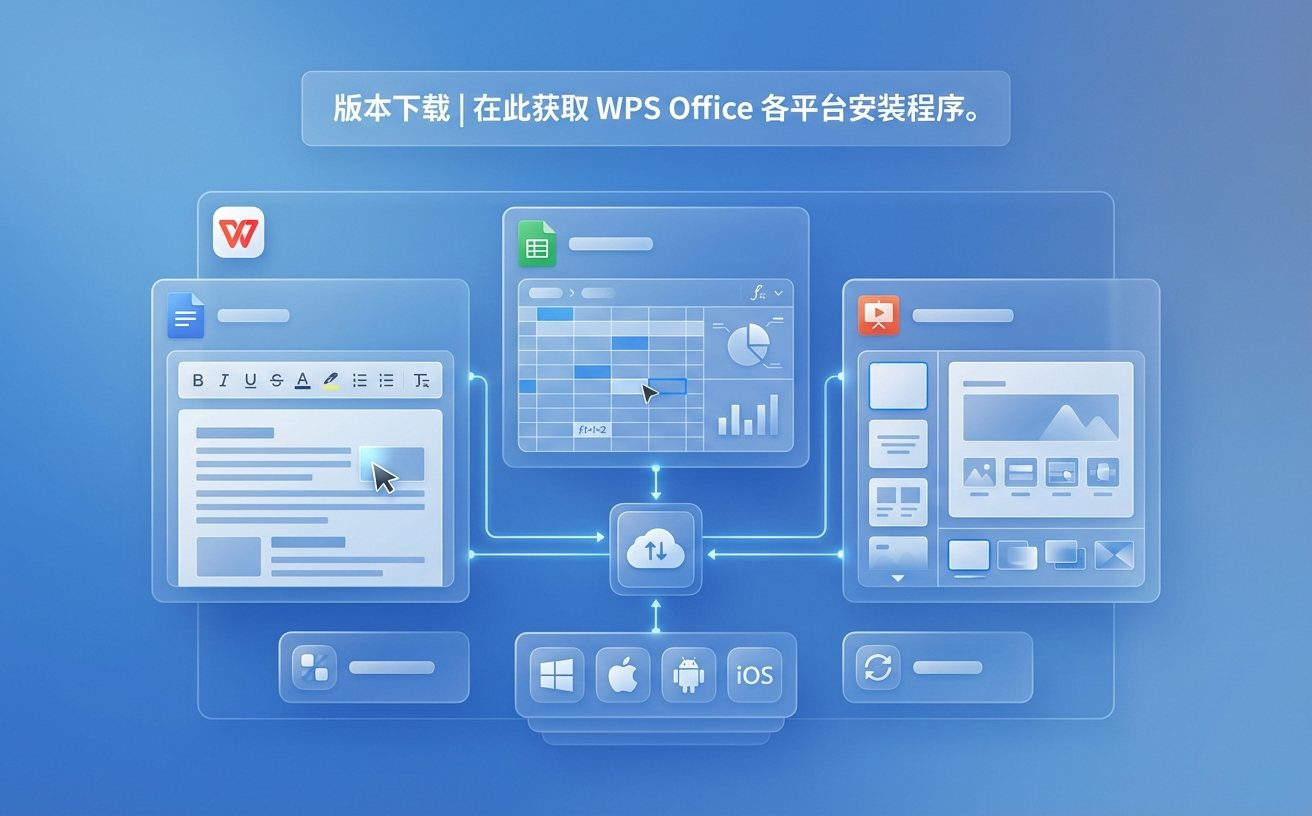
针对企业用户,可在"账号管理"中绑定企业邮箱,这样能直接访问团队共享文档。如果你的电脑同时安装了Microsoft Office,WPS会自动识别并提供文件关联选项,建议将常用格式(.docx/.xlsx/.pptx)关联到WPS以保持操作习惯一致。
文档编辑的三个实用场景
场景一:制作带目录的长文档。在文档中使用"标题1""标题2"样式标记章节后,点击"引用-目录-自动目录"即可生成可点击跳转的目录页。后续修改内容后,右键目录选择"更新域"就能同步最新页码,这比手动维护目录效率提升80%以上。

场景二:批量处理合同文档。使用"邮件合并"功能,准备一份Excel表格(包含姓名、金额、日期等变量),在Word模板中插入对应字段,点击"完成并合并"可一次性生成几十份个性化合同,避免逐个复制粘贴的重复劳动。
场景三:PDF转Word编辑。WPS内置PDF转换引擎,直接打开PDF文件后选择"转为Word",转换准确率在90%以上(2024年3月测试数据),表格和图片位置基本保持原样,比第三方工具更稳定。
表格公式与数据透视表速成
WPS表格的公式逻辑与Excel完全兼容。常用的求和用`=SUM(A1:A10)`,条件统计用`=COUNTIF(B:B,"已完成")`,日期计算用`=DATEDIF(开始日期,结束日期,"D")`获取天数差。输入公式时按F4键可快速切换相对引用和绝对引用(如$A$1),这在复制公式时能避免引用错位。

数据透视表是分析大量数据的利器。选中数据区域后,点击"插入-数据透视表",将"销售员"拖到行区域、"产品类别"拖到列区域、"销售额"拖到数值区域,几秒钟就能生成各销售员不同产品的业绩汇总表。遇到数据更新时,右键透视表选择"刷新"即可同步最新结果。
演示文稿的专业呈现技巧
制作PPT时,使用WPS自带的"设计灵感"功能(AI驱动)可快速生成配色方案和版式建议。插入图表时,双击图表进入编辑模式,在Excel数据表中修改数值,图表会实时更新,比重新制作图表节省大量时间。
动画设置要遵循"少即是多"原则:标题用"淡入"效果(持续时间0.5秒),要点逐条显示用"擦除"效果配合"单击时"触发,避免使用"旋转""弹跳"等花哨动画。放映时按B键可黑屏暂停,按数字键+回车能直接跳转到指定页码,这些快捷键在演讲中非常实用。
常见问题排查与解决
**问题1:文档打开后格式错乱** 原因通常是字体缺失。点击"文件-选项-常规-字体替换"查看缺失字体列表,安装对应字体或选择"嵌入字体"选项(会增加文件大小约2-5MB)。如果是从Mac传来的文档,建议发送方导出为PDF格式以保持格式一致。
**问题2:表格公式显示#VALUE!错误** 检查公式引用的单元格是否包含文本而非数字。使用`=ISNUMBER(A1)`判断单元格类型,如果返回FALSE说明是文本,需用`=VALUE(A1)`转换或重新输入数据。另一个常见原因是日期格式不统一,统一设置为"yyyy-mm-dd"格式可解决大部分问题。
**问题3:云文档同步失败** 先检查网络连接,然后在"账号管理-云文档"中点击"重新同步"。如果仍失败,清除本地缓存(设置-高级-清除缓存),重新登录账号。企业版用户遇到权限问题,需联系管理员在后台调整文档访问权限。
总结
掌握这份WPS教程中的核心操作后,你已经具备处理日常办公任务的能力。建议将常用功能(如邮件合并、数据透视表)实际操作2-3次以加深记忆,遇到新问题时善用WPS内置的"帮助"搜索功能或官方社区。
立即下载最新版WPS Office,开启高效办公之旅。访问官网获取更多进阶教程和模板资源,让办公软件真正成为你的生产力工具。