
WPS教程:从零上手到高效办公的完整指南

WPS Office作为国内主流办公软件,支持文字、表格、演示三大核心功能。本篇WPS教程将带你完成软件安装配置、掌握常用操作技巧,并解决实际工作中的典型问题。无论你是初次接触办公软件的新手,还是希望提升工作效率的职场人士,这份教程都能帮你快速建立从基础到进阶的完整知识体系,让日常文档处理更加得心应手。
安装与首次配置:打好使用基础
下载WPS Office 2024版本后(安装包约200MB),双击安装程序按提示完成安装。首次启动时会要求登录账号,建议使用手机号注册,这样可以自动同步云文档,在不同设备间无缝切换工作内容。
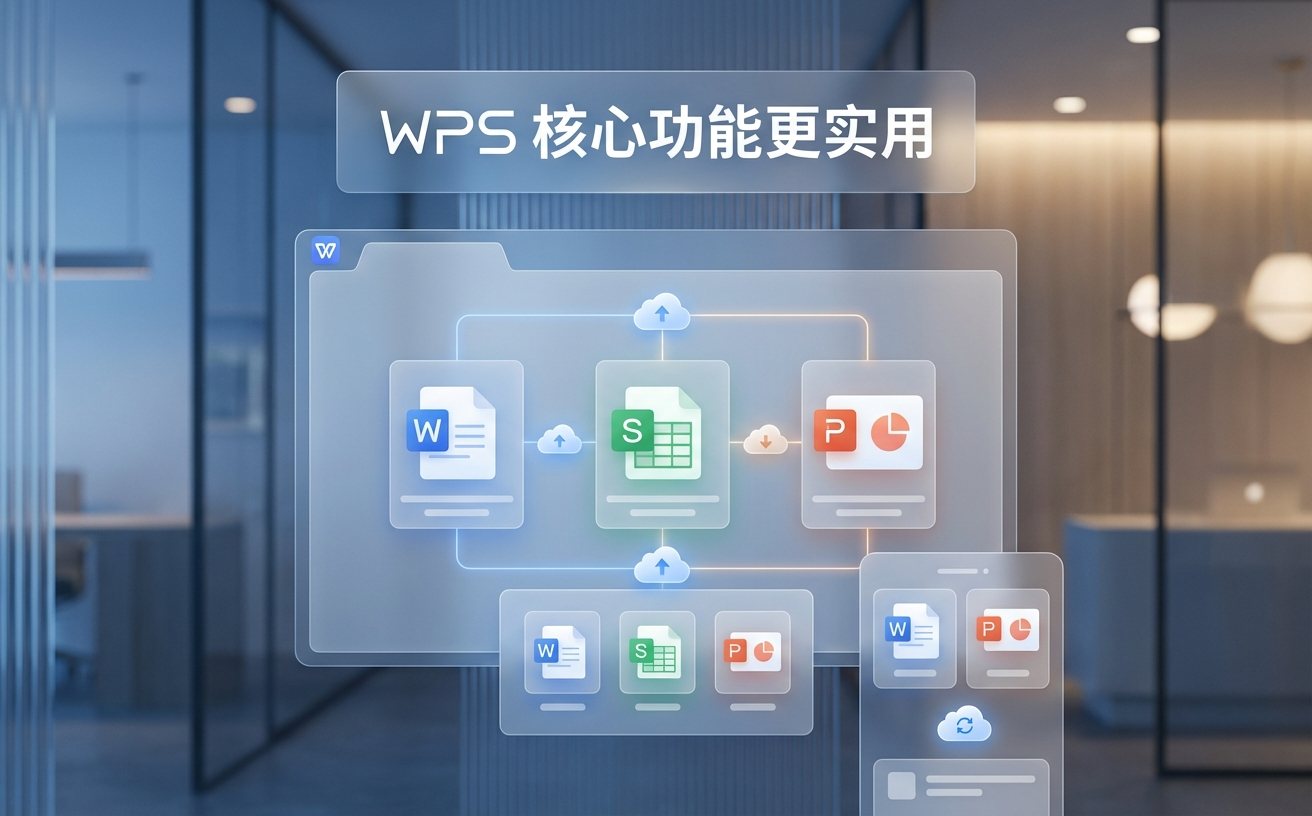
进入主界面后,先完成三项基础设置:在"设置-常规"中调整默认保存格式为.docx/.xlsx/.pptx以确保兼容性;在"备份中心"开启自动备份功能,每10分钟保存一次避免数据丢失;在"云文档"中设置同步文件夹路径,建议选择非系统盘位置。这些配置只需3分钟,却能避免后续90%的使用困扰。
文档编辑核心操作:解决实际工作场景
处理合同文档时经常遇到格式混乱问题。打开WPS文字后,使用"开始-样式"功能统一设置标题和正文格式,而不是手动调整每段文字。具体操作:选中标题文字→点击"标题1"样式→右键"修改样式"设置字号为三号、加粗、段前段后各0.5行间距。之后所有标题只需点击应用该样式即可保持一致。

制作数据报表时,WPS表格的"智能填充"功能能大幅提速。例如需要生成1-100的序号,只需在A1输入1、A2输入2,然后选中这两个单元格,鼠标移至右下角出现黑色十字时双击,系统会自动识别规律填充至数据末尾。处理日期格式时,输入"2024/3/4"后右键选择"设置单元格格式-日期",可快速转换为"2024年3月4日"等多种显示方式。
协作与云端功能:多人办公不再混乱
团队协作编辑文档时,传统方式是来回发送文件导致版本混乱。WPS的"多人协作"功能可以解决这个痛点:打开文档后点击右上角"分享"按钮,选择"协作编辑"并生成链接发送给同事。所有人可以同时编辑,每个人的光标会显示不同颜色,修改内容实时同步。如果担心误操作,可以在"文件-历史版本"中查看每次修改记录,支持一键恢复到任意历史版本。

云文档空间默认提供1GB免费容量,对于日常办公文档完全够用。需要注意的是,超过30天未访问的文件会被自动归档到"回收站",定期整理可以释放空间。如果需要离线访问某些重要文件,右键文件选择"保存到本地"即可在无网络环境下正常编辑。
常见问题快速排查
**文档打开后显示乱码怎么办?**这通常是编码问题导致。点击"文件-选项-常规-字体替换",将缺失字体替换为系统已安装的字体即可正常显示。如果是从其他软件导入的文档,尝试"另存为"时选择"兼容模式"保存。
**表格公式计算结果不更新?**检查是否开启了手动计算模式。进入"公式-计算选项",确认选择"自动计算"。如果公式引用了其他工作表数据,确保源数据表处于打开状态,否则可能无法实时更新。
**演示文稿播放时动画卡顿?**这与文件中插入的图片分辨率过高有关。选中图片后右键"压缩图片",选择"Web/屏幕"质量即可在不影响显示效果的前提下大幅减小文件体积,播放更流畅。
总结
掌握WPS的核心功能并不复杂,关键在于理解每个工具的实际应用场景。从正确的安装配置开始,到熟练运用样式、公式、协作等功能,再到快速定位并解决常见问题,这套完整流程能让你的办公效率提升至少50%。
立即下载最新版WPS Office,按照本教程完成配置,开始你的高效办公之旅。如需了解更多高级功能如宏编程、插件开发等内容,可访问WPS官方帮助中心获取详细文档。